İlk bakışta ne sunduğunuz anlaşılsın
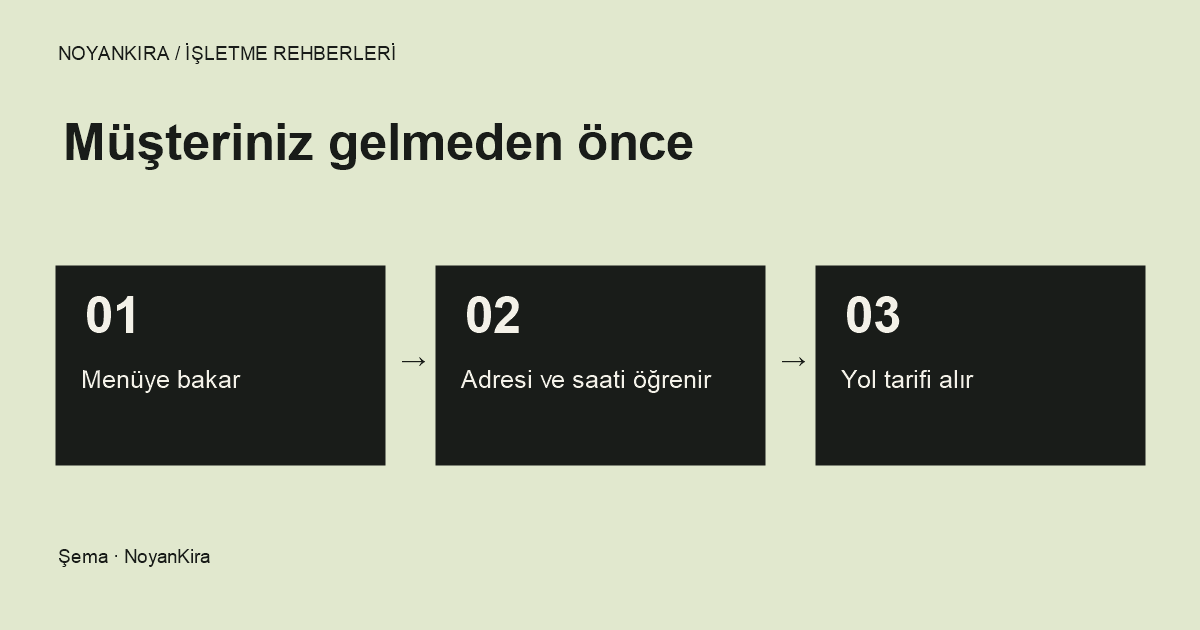
Kahvenizi kendiniz mi kavuruyorsunuz? Kahvaltı mı servis ediyorsunuz? Bahçeniz mi var? Kafenize özgü bir ayrıntıyı anlatın. Örneğin kendi kahvesini kavuran bir işletmeyseniz “Benzersiz bir deneyim” yerine “Kahvemizi burada kavuruyoruz” demek, müşteriye hakkınızda daha çok şey söyler. Menü ve yol tarifi bağlantılarını da sayfanın kolay görülen bir yerine koyun. Müşteri bu bilgilere ulaşmak için bütün siteyi dolaşmasın.
Karşılaştırma
Menü PDF mi olsun, doğrudan sayfada mı görünsün?
| Konu | Yalnız PDF | Sayfada menü ve PDF bağlantısı |
|---|---|---|
| Telefonda okuma | Yazıları büyütmek gerekebilir. | Yazılar telefon ekranına göre yerleşir. |
| Değişiklik yapma | PDF dosyasını yenilemeniz gerekir. | Değişen ürün veya fiyatı güncelleyebilirsiniz. |
| Ekran okuyucu kullanımı | PDF uygun şekilde hazırlanmalıdır. | Başlıklar ve metinler doğru kodlandığında okunabilir. |
| Ne işe yarar? | Basılı menüyü indirmek isteyenler için uygundur. | Menü hemen okunur; isteyen PDF olarak da indirir. |
Menüyü okumak için uğraşmak gerekmesin
Telefon ekranında açılan küçücük bir menü fotoğrafını düşünün: Fiyatı görmek için büyütmeniz, sonraki ürünü okumak için ekranı yana kaydırmanız gerekir. Menüyü doğrudan sayfada okunabilen metinlerle hazırlamak bu zahmeti ortadan kaldırır. İsteyenler için ayrıca indirilebilir PDF sunabilirsiniz. Ürün adı, kısa açıklaması ve güncel fiyatı kolayca ayırt edilsin. Mevsimlik bir içecek eklediğinizde ya da fiyat değiştirdiğinizde siteyi kimin güncelleyeceği de belli olsun.
Çalışma saatleriniz her yerde aynı olsun
Sitenizde kapanış saati 22.00, Google Haritalar’da 23.00 yazıyorsa hangisi doğru? Müşterinizi bunu telefonla öğrenmek zorunda bırakmayın. Ana sayfanızı, iletişim bölümünüzü ve Google İşletme Profilinizi birlikte kontrol edin; bayram ve diğer özel günlerdeki değişiklikleri de güncelleyin. Açık adresi kopyalanabilir metin olarak yazın. Yol tarifi bağlantısını kendi telefonunuzda açıp doğru yeri gösterdiğinden emin olun. Yalnız harita görseli koymak, adresi arayan kişi için yeterli olmayabilir.
Rezervasyon düğmesine basınca ne olacak?
Telefonla rezervasyon alıyorsanız “Rezervasyon için ara” düğmesi doğrudan aramayı başlatsın. Başka bir rezervasyon hizmeti kullanıyorsanız düğme müşteriyi oraya götürsün. Form kullanırken de süreci açıkça anlatın. Formu göndermek yalnızca talep oluşturuyorsa “Rezervasyonunuz onaylandı” yazmayın. Örneğin “Talebinizi aldık. Uygunluk durumunu kontrol edip size dönüş yapacağız” diyebilirsiniz; bu mesajın da gerçekten uyguladığınız sürece uyması gerekir.
İzle / Google Help · İngilizce
How to manage photos or videos for your Google Business Profile
Kafenizin fotoğraflarını Google’a nasıl eklersiniz? Bu videoda İşletme Profili’ne fotoğraf ve video ekleme adımlarını görebilirsiniz.
Fotoğraflar mekânı tanıtsın
İlk kez gelecek biri fotoğraflarınızdan kafenin nasıl bir yer olduğunu anlayabilsin. İçeriden genel bir görüntü, masa düzeni ve gerçekten servis ettiğiniz birkaç ürün bunun için iyi bir başlangıçtır. Varsa bahçeyi ya da dışarıdaki oturma alanını da gösterin. Kullanma hakkınız olan güncel fotoğrafları seçin. Bilgi veren fotoğraflara, ekran okuyucu kullanan kişilerin de anlayabilmesi için kısa bir alternatif metin ekleyin; yalnız süs amacı taşıyan görsellere açıklama doldurmanız gerekmez. Fotoğraf dosyalarını uygun boyuta getirin ki menüye bakmak isteyen biri sayfanın yüklenmesini beklemesin.
Uygula
Telefonunuzu alın, birlikte kontrol edelim
İşaretlemeler yalnız bu sayfada kalır; bilgi gönderilmez.Beş dakikanızı ayırıp müşteriniz gibi bakın
Wi-Fi’yi kapatıp sitenizi mobil internetle açın. Menüyü bulun, bugün kaçta kapandığınıza bakın, yol tarifini açın ve rezervasyon düğmesini deneyin. Sonra aynı şeyi sitenizi daha önce görmemiş birinden isteyin. Menü bağlantısını bulamadı mı? Harita yanlış kapıyı mı gösterdi? Takıldığı noktaları not edin ve önce onları düzeltin. Birinin siteyi kullanışını izlemek, sizin alıştığınız için fark etmediğiniz sorunları görmenizi sağlar.