Düğme simgesinin yanında ne yaptığını söyleyin
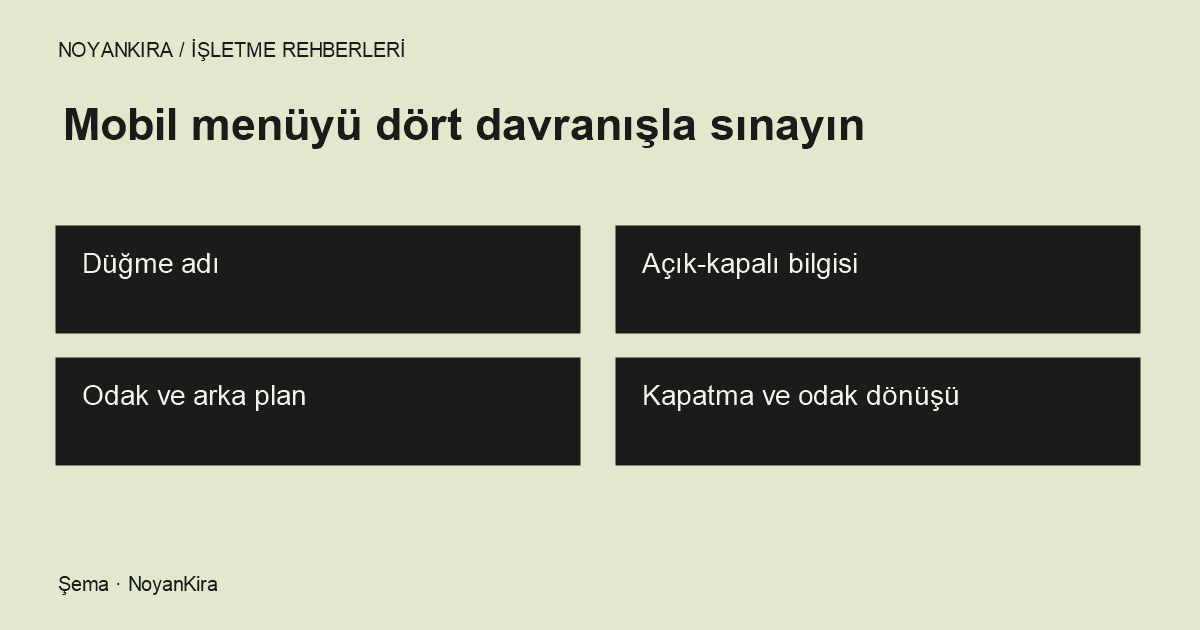
Üç çizgi simgesi herkes için aynı anlama gelmeyebilir. Düğmenin erişilebilir adı “Menüyü aç” gibi işlevi açıklasın; görünür metin tasarıma uygunsa onu da koruyun. Düğme HTML’de gerçek bir button (düğme) öğesiyle kurulduğunda Enter ve Space tuşları kendiliğinden çalışır. Özel bir tıklanabilir kutu kullanıyorsanız klavye, rol ve durum bilgisini ayrıca kurmanız gerekir. Açık menüde düğme adı “Menüyü kapat” olarak değişebilir; görünür ve yardımcı teknolojiye sunulan anlamın çelişmediğini doğrulayın.
Açık-kapalı bilgisini panelle eşleştirin
W3C APG disclosure örüntüsü düğmede aria-expanded değerini kullanır: panel kapalıyken false, açıkken true olmalıdır. aria-controls düğmenin hangi bölümü yönettiğini göstermek için değerlendirilebilir. Bu kod bilgileri görsel durumu takip etmiyorsa ekran okuyucu kullanan kişi menünün açık olup olmadığını yanlış duyabilir. Yalnız aria-expanded değerinin değişmesi de panelin görünür, kullanılabilir veya doğru sırada olduğunu kanıtlamaz. Düğmeye her basışta görünüm ve kod durumunu birlikte inceleyin.
Karşılaştırma
Menünün kapalı, açık ve kapandıktan sonraki durumunu ayrı ayrı gözleyin
| Durum | Beklenen davranış | Kontrol |
|---|---|---|
| Kapalı | Düğme menüyü açacağını söyler | aria-expanded false; panel gizli ve odak sırasının dışında |
| Açık | Panel görünür, bağlantılar anlamlı sıradadır | aria-expanded true ve odak yolu doğru |
| Tam ekran açık | Arka plan yanlışlıkla kullanılamaz | Dokunma, Tab ve kaydırma denendi |
| Kapandıktan sonra | Panel odak sırasından çıkar | Odak uygun biçimde düğmeye veya anlamlı yere döner |
Odak menü içinde anlamlı sırayla ilerlesin
Menü açıldığında Tab tuşuyla bağlantılara beklenen sırada ulaşılmalıdır. WCAG 2.2’nin 2.4.3 ölçütü A düzeyindedir ve odak sırasının anlamı ile çalışabilirliği korumasını ister; tek evrensel sıra dayatmaz. Basit açılır menüde odağı ilk bağlantıya taşımak her zaman gerekli değildir. Tam ekran ve iletişim kutusu gibi davranan bir panelde ise arka plana ulaşmayı engelleyen farklı bir odak yönetimi gerekebilir. Kullandığınız desenin görsel davranışıyla klavye davranışını aynı kurala bağlayın.
Arka plan ve sayfa kaydırmasını bilinçli seçin
Menü ekranın küçük bir bölümünü açıyorsa arka plandaki içerik görünür ve kullanılabilir kalabilir. Tam ekran panelde müşteri menünün arkasındaki bağlantılara yanlışlıkla dokunabiliyor ya da sayfayı kaydırabiliyorsa bağlam karışır. Arka planı etkileşime kapatma, gövde kaydırmasını durdurma ve panel kapanınca önceki konumu koruma kararlarını tasarım türüne göre verin. W3C disclosure örneği tam ekran modal menünün bütün davranışını çözmez; tekniği kendi panelinize doğrudan kopyalamayın.
Kapatma yolları aynı sonucu versin
Kapat düğmesini, menü dışına dokunmayı, Escape tuşunu ve telefonun geri düğmesini ya da geri hareketini ayrı ayrı deneyin. W3C’nin disclosure navigation örneği Escape ile menüyü kapatıp odağı açan düğmeye döndürmeyi gösterir; bu özellik örnekte isteğe bağlıdır, bütün tasarımlar için tek zorunlu yöntem değildir. Hangi kapatma yolunu kullanırsanız kullanın menü görünmez olduğunda bağlantıları odak sırasından çıkarın. Odağı kaybetmeyin ve müşteriyi habersiz biçimde sayfanın başına göndermeyin.
Uygula
Aynı menüyü dört giriş yöntemiyle açıp kapatın
İşaretlemeler yalnız bu sayfada kalır; bilgi gönderilmez.Dört giriş yöntemiyle aynı görevi tamamlayın
Dokunarak, harici klavyeyle, ekran okuyucuyla ve cihazın geri düğmesi ya da hareketiyle menüyü açın; bir sayfayı seçmeden kapatıp ana içeriğe dönün. Her denemede düğme adını, aria-expanded değerini, odak yerini, arka planın tıklanabilir olup olmadığını ve kaydırma konumunu kaydedin. APG örnekleri üretime hazır garanti değildir ve cihaz-yardımcı teknoloji birleşimleri farklı davranabilir. Gerçek telefonlarda yeniden deneyin; tek başarılı masaüstü testi bütün mobil menünün uygunluğunu göstermez.