İlk görüşme için neyi bilmeniz gerekiyor?
Her alanın yanına neden istendiğini yazmayı deneyin. Yanıt vermek için e-posta yeterliyse telefon numarası gerçekten zorunlu mu? Henüz işin kapsamını konuşmadan açık adres istemek gerekli mi? W3C’nin erişilebilir form rehberi, yapılacak iş için gereken bilgilerin sorulmasını önerir. Sizin listeniz işletmenize göre değişebilir. Örneğin ad, yanıt göndereceğiniz e-posta adresi ve kısa bir mesaj başlangıç için yeterli olabilir. Sonraki görüşmede sorabileceğiniz ayrıntıları ilk forma yığmayın. Bu örnek, her işletmenin aynı üç alanı kullanması gerektiği anlamına gelmez.
Karşılaştırma
Müşteri nerede takılıyor?
| Durum | Belirsiz örnek | Daha açık bir karşılık |
|---|---|---|
| Alan etiketi | Yalnız kutu içindeki “Ad” yazısı | Kutunun yanında kalıcı “Adınız” etiketi |
| Hata | Bir hata oluştu | E-posta adresini kontrol edin; @ işareti eksik. |
| Başarı | Ekran değişmedi | Mesajınız alındı. |
| Yanıt süresi | En kısa sürede | Gerçekten uyabileceğiniz çalışma düzenini açıklayın. |
Alanların adı yazmaya başlayınca kaybolmasın
Kutunun içinde soluk renkle görünen “E-posta” yazısı, müşteri yazmaya başladığında silinebilir. Alanın üzerinde kalıcı bir başlık bulunması ne istendiğini hatırlamayı kolaylaştırır. Zorunlu alanları da baştan açıklayın; yıldız kullanıyorsanız ne anlama geldiğini belirtin. Formu hazırlayan kişiden başlıkların ilgili alanlarla teknik olarak da eşleştirildiğini kontrol etmesini isteyin. Bu eşleştirme, sayfayı sesli okuyan yardımcı yazılımlar için önemlidir. Görünürde düzgün duran bir formun bu bağlantıları eksik olabilir. Başlığın yalnız süs olarak eklenmesi yeterli değildir.
Hata mesajı, düzeltilecek yeri söylesin
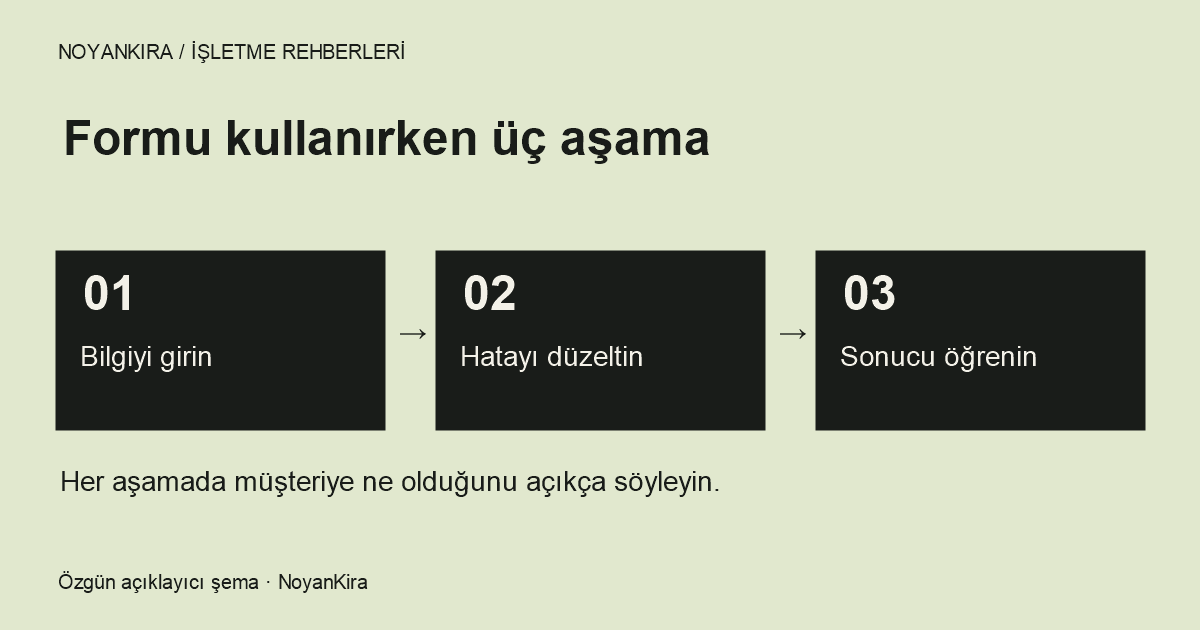
Bir e-posta adresinde @ işaretini bilerek atlayıp göndermeyi deneyin. Yalnız “İşlem başarısız” mı yazıyor, yoksa e-posta alanında neyin düzeltilmesi gerektiği açıklanıyor mu? Hata olan kutuyu sadece kırmızıya boyamakla yetinmeyin; kısa bir açıklama da görünsün. Daha önce yazılan mesajın silinmemesi gerekir. Özellikle telefonda uzun bir soruyu yeniden yazmak can sıkıcıdır. W3C rehberi, hatayı bildirmeyi ve nasıl düzeltileceğini açıklamayı birlikte ele alır. Sizin kontrolünüzde de bu iki adım ayrı ayrı yer alsın.
İzle / W3C Web Accessibility Initiative (WAI) · İngilizce
Web Accessibility Perspectives: Notifications and Feedback
Formu gönderdikten sonra ne olduğunu anlayabilmek gerekir. W3C’nin videosu bildirimlerin ve geri bildirimin önemini örneklerle gösteriyor.
“Gönderildi” mesajını görmek son kontrol değil
Ekranda “Mesajınız alındı” yazdıktan sonra işletmenin gelen kutusuna bakın. Mesaj gerçekten gelmiş mi? Gönderenin adresi ve sorusu eksiksiz mi? Yanıtla düğmesine basınca doğru kişiye mi yazılıyor? Deneme mesajını ayırt etmek için konuya tarih ekleyebilirsiniz. Kullanılan form hizmetinde kayıt tutuluyorsa orayı da kontrol edin; bazı sorunlarda ekrandaki bildirimle teslim kaydı birbirini tutmayabilir. Bu kontrolü yaparken müşterilerin gerçek mesajlarını test ekranlarında veya herkese açık raporlarda paylaşmayın. Kendi deneme bilginiz yeterlidir.
Uygula
Formu göndermeden önce değil, göndererek kontrol edin
İşaretlemeler yalnız bu sayfada kalır; bilgi gönderilmez.Müşteri ne zaman cevap beklemeli?
Formun altında uyabileceğiniz bir yanıt süresi belirtin. Her gün kontrol etmediğiniz bir gelen kutusu için “Hemen dönüş yapıyoruz” yazmayın. Mesajlara mesai içinde bakıyorsanız bunu kısa bir cümleyle anlatın. Acil rezervasyon değişikliği gibi farklı bir iletişim yolu gerektiren durum varsa ilgili telefon numarasını gösterin. Formdaki gönderim bildirimi de aynı beklentiyi korusun. “Talebiniz onaylandı” ifadesi, yalnız mesaj alındığı halde rezervasyon yapılmış gibi anlaşılabilir. İşletmede gerçekte hangi işlem olduysa onu söyleyin.
Aynı formu iki farklı şekilde deneyin
Bir denemeyi telefonda, diğerini bilgisayarda yalnız klavyeyle yapın. Tab tuşuyla alanlara sırayla ulaşabiliyor musunuz? Hangi alanda olduğunuz belli mi? Telefon klavyesi açılınca gönder düğmesine ulaşabiliyor musunuz? Ardından bir alanı boş bırakarak hata durumunu deneyin ve düzeltilmiş mesajı gönderin. Sonucu “Form çalışıyor” diye tek satırda geçmeyin. Mesajın gelişini, yanıt adresini ve hata açıklamasını ayrı kaydedin. Bu kısa prova, formun yalnız görüntüsünü değil, işletmenin günlük iletişim işini de kontrol etmiş olur.